
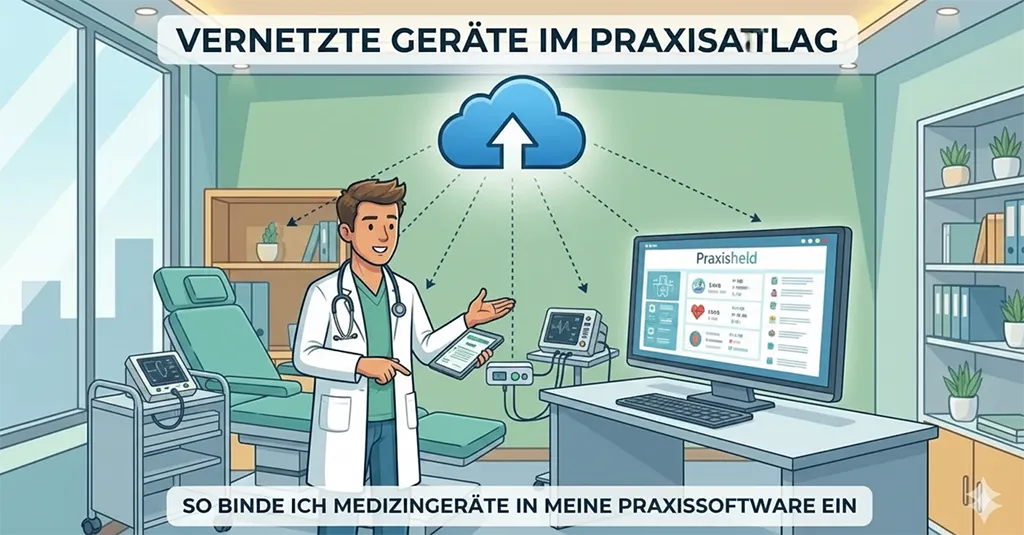

🌐 Vernetzte Geräte im Praxisalltag
Vernetzte Geräte im Praxisalltag. So bindest du Medizingeräte ins Netzwerk und in deine Praxissoftware ein
📌 Das erwartet Sie in diesem Artikel
- ✅ Sie erfahren, wie Sie Medizingeräte (Bildgebung, Messwertgeräte, Scanner, Terminals) so anbinden, dass Ergebnisse zuverlässig in Praxissoftware, DMS oder Bildsystemen landen.
- ✅ Sie lernen die wichtigsten Standards und Begriffe (z. B. DICOM, GDT, HL7) so kennen, dass Sie im Hersteller-Gespräch die richtigen Fragen stellen und Fehlkäufe vermeiden.
- ✅ Sie bekommen praxistaugliche Checklisten für Netzwerkzonen, Zuordnung, Tests, Betrieb und Datenschutz, damit die Anbindung im Alltag stabil läuft.
In vielen Praxen entsteht täglich ein Mix aus Bildern, Messwerten und Dokumenten. Ein Teil landet direkt in der Patientenakte. Ein Teil bleibt in einer Geräte Software liegen. Genau hier entstehen Doppelarbeit, Suchzeiten und Medienbrüche. Mit einer sauberen Geräte Anbindung führst du Datenwege zusammen. Du sparst Klicks, reduzierst Tippfehler und bringst Ordnung in Befunde, Bilder und Messkurven.
Der Schlüssel liegt fast nie im einzelnen Gerät. Der Schlüssel liegt in drei Punkten. Standards, Netzwerk Struktur, klarer Workflow.
⭐ Snippet für Google Featured Snippet
Vernetze Geräte in der Praxis in fünf Schritten. Erfasse alle Geräte, Datenarten und Schnittstellen. Lege Zielsysteme fest, Praxissoftware, DMS, PACS. Plane das Netzwerk mit getrennten Zonen für Medizingeräte, Clients, Gast WLAN. Verbinde Geräte über passende Standards wie DICOM, GDT, HL7 oder Dokumenten Export. Teste Workflows mit echten Fällen, dokumentiere Rollen, Rechte, Backup und Updates.
🧩 Warum Geräte Anbindung im Alltag zählt
Im Praxisbetrieb entstehen jeden Tag viele Daten. Bilder, Messwerte, Kurven, PDFs, Kurzberichte. Liegen diese Daten in Geräte Programmen, steigt der Aufwand im Team. Sie suchen länger. Sie übertragen Werte von Hand. Sie drucken aus und scannen wieder ein. So entstehen Tippfehler, falsche Zuordnungen und doppelte Ablage.
Mit einer sauberen Anbindung definieren Sie einen festen Datenweg. Das Gerät liefert Ergebnisse. Ein Zielsystem übernimmt sie. Ihre Praxissoftware zeigt sie im passenden Patientenkontext. Das entlastet Empfang, Assistenz und Behandler*innen. Es spart Zeit pro Vorgang, vor allem bei Routine Untersuchungen wie EKG, Ultraschall, Röntgen oder Fotodokumentation.
⚠️ Was ohne Anbindung typischerweise passiert
Diese Symptome sprechen für fehlende Integration.
- Ergebnisse liegen auf einem Geräte PC und werden manuell gesucht
- Bilder liegen in einem Viewer, in der Karteikarte fehlt ein Hinweis
- Assistenz trägt Werte ab, Ärzt*innen prüfen später nach
- Ausdrucke werden gescannt, ohne klare Benennung und ohne Fallbezug
- Bei Vertretung ist unklar, wo ein Befund abgelegt wurde
✅ Konkrete Effekte, die Sie im Alltag merken
Zeitgewinn im Ablauf
Sie reduzieren Wiederholungen. Sie vermeiden doppelte Eingaben. Sie sparen Wege zwischen Räumen.
Bessere Zuordnung
Sie bringen Ergebnisse direkt zum passenden Fall. Sie senken das Risiko von Verwechslungen, weil weniger manuell ausgewählt und getippt wird.
Mehr Transparenz im Team
Jede Rolle sieht, was bereits vorliegt. Empfang, Assistenz, Ärzt*innen. Das hilft bei Rückfragen am Telefon.
Bessere Vertretbarkeit
Wenn Daten zentral abgelegt sind, arbeitet eine Vertretung schneller weiter. Das gilt in Urlaubszeiten und bei Krankheit.
Mehr Ordnung für Nachweise
Sie halten Zeitstempel, Serien, Versionen und Ablageorte konsistent. Das stützt interne Qualitätsprozesse und externe Prüfungen.
🧮 Kurzes Rechenbeispiel aus dem Praxisalltag
Nehmen Sie 20 EKG pro Woche.
Ein manueller Ablauf mit Ausdruck, Scan und Zuordnung dauert oft 3 Minuten.
20 mal 3 Minuten ergeben 60 Minuten pro Woche.
Im Monat sind das rund 4 Stunden.
Bei mehreren Geräten summiert sich dieser Aufwand schnell.
🎯 Worauf der Effekt im Alltag basiert
Der Effekt hängt an drei Punkten.
- Ein klarer Zielort für Daten, Karteikarte, DMS, PACS, Viewer
- Eine automatische oder geführte Zuordnung zum Patientendatensatz
- Ein Ablauf, den Ihr Team auch bei hoher Auslastung einhält
🏥 Unterschiede nach Praxisform
Einzelpraxis
- Fokus auf wenige Kernwege, EKG, Ultraschall, Scan, Labor PDFs
- Ziel. weniger Handarbeit, klare Ablage, kurze Wege
Zahnarztpraxis
- Fokus auf Bilddaten, OPG, DVT, Intraoral, Stuhl Kamera
- Ziel. Bild und Fall gehören zusammen, Zugriff aus jedem Behandlungszimmer
MVZ, Zentrum
- Fokus auf Standardisierung, Rollen, Standortzugriff
- Ziel. gleiche Abläufe in allen Räumen, klare Verantwortlichkeiten
🩺 Welche Geräte Sie typischerweise integrieren
In Praxen treffen Sie selten ein einheitliches Geräteset. Häufig sehen Sie Mischlandschaften. Neue Geräte mit Netzwerk. Ältere Systeme mit Exportordner. Geräte mit eigenem Bedien PC. Mobile Geräte im WLAN. Der Integrationsweg richtet sich nach Datenart und Zielsystem.
Hilfreich ist diese Sicht. Welche Daten entstehen. Wo sollen sie landen. Wie erfolgt die Zuordnung. Danach legen Sie Schnittstelle und Workflow fest.
🖼️ Bildgebende Geräte
Hier geht es um große Datenmengen und schnelle Sicht im Behandlungszimmer. DICOM spielt oft die Hauptrolle. In vielen Praxen liegt die Bildablage in einem PACS oder Bildviewer. Die Praxissoftware verlinkt oder übernimmt Schlüsselbilder und Reports.
Typische Geräte
- Röntgen Systeme, DR, CR, OPG, DVT
- Ultraschall Systeme, Bilder, Clips, Messwerte
- Endoskopie Systeme, Bilder, Videos, Standbilder
- Dermatologie Foto Systeme, Wunddokumentation
- Ophthalmologie Geräte, Fundus, OCT je nach Setup
Typische Ergebnisse
- Bildserien, Einzelbilder, Clips
- Untersuchungsdaten, Gerätedaten, Zeitstempel
- Bericht als PDF oder strukturierter Befund je nach Hersteller
📉 Funktionsdiagnostik und Messwertgeräte
Hier entstehen Kurven und numerische Werte. Viele Systeme liefern zusätzlich einen PDF Bericht. Die Integration läuft oft über GDT, teils über Hersteller Tools oder HL7 in größeren Strukturen.
Typische Geräte
- Ruhe EKG, Belastungs EKG, Langzeit EKG
- Langzeit Blutdruck
- Spirometrie und Lufu
- EEG je nach Fachrichtung
- Audiometrie in HNO
- CTG in Gynäkologie und Geburtshilfe
Typische Ergebnisse
- Kurve, Messwerte, Interpretationsfelder je nach Gerät
- PDF Bericht
- Rohdaten für spätere Vergleiche, je nach System
🦷 Dental Geräte am Behandlungsplatz
In Zahnarztpraxen entstehen viele Schritte pro Behandlung. Darum zählt ein sauberer Workflow besonders.
Typische Geräte
- Dentalstühle mit integrierter Kamera
- Intraoralkamera für Fotodokumentation
- Intraoralscanner
- Sensoren für intraorale Röntgenaufnahmen
- OPG und DVT Systeme
- CAD CAM Komponenten je nach Praxis
Typische Ergebnisse
- Fotos, Serien, Messpunkte, 3D Daten je nach Gerät
- DICOM Bilder bei OPG und DVT
- Reports und Planungsdokumente
🧪 Labor, POCT und externe Befunde
Viele Praxen arbeiten mit Laborportalen. Zusätzlich gibt es Geräte vor Ort für Schnelltests. Die Integration reicht von PDF Ablage bis zu strukturierten Werten, abhängig von Anbieter und System.
Typische Quellen
- POCT Geräte, Blutwerte, Urin, CRP je nach Ausstattung
- Laborportale, Befunde, Anhänge
- Externe Arztbriefe als PDF
- Überweisungen und Entlassdokumente
Typische Ergebnisse
- PDF, teils strukturierte Werte
- Anhänge, Bilder, Diagramme
📑 Dokumentenerfassung und Patienteninteraktion
Hier zählen klare Prozesse am Empfang und in Wartezonen. Die Technik ist oft simpel, der Effekt im Alltag groß.
Typische Geräte und Systeme
- Scanner und Multifunktionsgeräte
- Signatur Pads je nach Ablauf
- Anamnese Terminals, digitale Formulare
- Self Check in Systeme in Zentren
Typische Ergebnisse
- PDF, Bilder
- Formularauswertung, strukturierte Felder je nach Tool
↔️ Tabelle ist auf kleineren Bildschirmen horizontal scrollbar.
| Gerätetyp | Daten | Häufige Schnittstelle | Ziel im Alltag | Typischer Stolperpunkt |
|---|---|---|---|---|
| Dental Kamera am Behandlungsplatz | Fotos, Video Standbilder | DICOM, Bild Export, Hersteller Tool | Patientenakte, Bildviewer | Uneinheitliche Patienten IDs |
| Röntgen, OPG, DVT | DICOM Bilder | DICOM Netzwerk | PACS, Viewer, Praxissoftware Link | Fehlende DICOM Worklist |
| Ultraschall | Bilder, Clips, Messwerte | DICOM, Export | PACS, Praxissoftware | Clips als proprietäres Format |
| EKG | Kurve, Messwerte, PDF | GDT, PDF Export | Patientenakte | Dateipfade, Rechte, Zeichensatz |
| Spirometrie | Messwerte, Kurve, PDF | GDT, teils HL7 | Patientenakte | Versionen, Feldlängen, Stammdaten |
| Scanner | TWAIN, WIA, Netzwerk Scan | Dokumentenablage, DMS | Zielordner, Namensschema | |
| Patient Terminals | Formulare | Web Schnittstelle, PDF | Patientenakte | Zuordnung zum Termin |
🔗 Die wichtigsten Standards und Schnittstellen in der Praxis
Sie sehen oft drei Datenarten. Bilder. Messwerte. Dokumente. Genau daraus ergeben sich die Standards. Sie müssen die Begriffe nicht auswendig lernen. Sie brauchen die richtigen Fragen. Dann vermeiden Sie teure Umwege und lange Fehlersuche.
📝 Merksatz für Ihr Team. Bild gleich DICOM. Messwerte gleich GDT oder Hersteller Export. Dokument gleich PDF Import oder Scan Prozess.
🖼️ DICOM, wenn Bilder ins System sollen
DICOM regelt, wie medizinische Bilder übertragen und abgelegt werden. Für Röntgen, OPG, DVT und oft auch Ultraschall ist das der Normalfall.
🦷 VDDS-media und VDDS-DICOM – was Zahnärzt*innen zur Geräteanbindung wissen sollten
Wenn Sie in der Zahnmedizin Geräte wie OPG/DVT, intraorale Sensoren, Stuhlkameras oder Bildsoftware anbinden, begegnen Ihnen neben „DICOM“ oft zwei Begriffe: VDDS-media und VDDS-DICOM. Beide zielen darauf ab, dass Praxisverwaltungssoftware (PVS) und Bildverarbeitungssoftware (BVS) im Alltag sauber zusammenarbeiten – also Patient*in auswählen, Auftrag starten, Bild aufnehmen, Ergebnis wiederfinden. vdds.de+2vdds.de+2
VDDS-media ist eine etablierte Schnittstellenspezifikation in der Zahnmedizin. Wichtig für die Praxis: Sie ist historisch stark als lokale Kopplung gedacht (oft workstation-nah), nicht als moderner, netzwerkzentrierter Standard. Genau deshalb entstehen in der Realität typische Effekte wie „es läuft an Station A, aber nicht an Station B“ – weil Konfiguration, Pfade oder Module je Arbeitsplatz unterschiedlich sind. vdds.de
Woran Sie VDDS-media im Alltag erkennen:
- Die Kommunikation wirkt „arbeitsplatzgebunden“ (Konfiguration je PC/Arbeitsstation).
- Themen wie INI/Übergabedateien, Pfade, lokale Module tauchen auf.
- Bilddaten landen zwar „irgendwie“ in der Praxisumgebung – aber der Weg ist nicht immer so durchgängig wie bei echten DICOM-Workflows. vdds.de
Mit VDDS-DICOM (im VDDS-Umfeld eng verknüpft mit dem BDW-Profil: Basic Dental Workflow) wird die Kopplung stärker auf DICOM-Mechanismen und etablierte Workflow-Bausteine ausgerichtet. Ziel ist u. a., dass der Röntgen-/Bildworkflow interoperabler wird und perspektivisch den bisherigen VDDS-media-Ansatz für die Röntgenbildübertragung ablösen kann. vdds.de+1
Praktisch hilfreich ist dabei das VDDS-DICOM-Siegel mit 4 Stufen. Diese Stufen geben Ihnen im Einkauf und in Projekten eine einfache Sprache, was wirklich unterstützt wird:
- Stufe 1 (MWL): Austausch von Patient*innen-/Auftragsdaten (Worklist-Prinzip). vdds.de
- Stufe 2 (2D Push): zusätzlich automatisches Senden erzeugter Bilder zur PVS (Push). vdds.de
- Stufe 3 (2D Query): zusätzlich Abfrage/Abruf von 2D-Bildern (Query/Retrieve-Prinzip). vdds.de
- Stufe 4 (3D Query): zusätzlich Austausch von 3D-Daten (z. B. DVT-Kontexte). vdds.de
💡 Merksatz für Entscheider*innen: VDDS-media kann funktionieren – aber VDDS-DICOM/BDW macht den Workflow DICOM-näher und damit oft besser skalierbar, wenn mehrere Räume, mehr Bildsysteme oder klare Interoperabilität gefragt sind.
Was Sie daraus konkret ableiten (ohne Technik-Overload)
- Wenn Sie heute VDDS-media nutzen: Sorgen Sie für eine einheitliche, dokumentierte Konfiguration pro Arbeitsplatz (damit „läuft nur auf PC X“ nicht passiert). vdds.de
- Wenn Sie neu kaufen oder modernisieren: Fragen Sie gezielt nach VDDS-DICOM-Stufe und einem DICOM Conformance Statement (damit klar ist, welche DICOM-Dienste wirklich unterstützt werden). vdds.de+1
- Wenn Sie mehrere Räume/Teams haben: Planen Sie den Bildworkflow so, dass Bilder nicht „am Stuhl-PC kleben“, sondern dort verfügbar sind, wo Sie befunden – idealerweise über ein zentrales Bildsystem/Viewer-Konzept.
↔️ Vergleich von VDDS-media und VDDS-DICOM: Tabelle kann horizontal gescrollt werden.
| Aspekt | VDDS-media | VDDS-DICOM / BDW | Gute Frage an Hersteller / Systemhaus |
|---|---|---|---|
| Ziel im Alltag | Kopplung zwischen Praxissoftware (PVS) und Bild-/Gerätesoftware (BVS), oft stark arbeitsplatznah. | DICOM-näherer Workflow für Aufträge, Patientendaten und Bildübertragung nach klaren Profilen. | Welcher Workflow ist vorgesehen: lokal je Arbeitsplatz oder zentral (über Server/Archiv/Viewer)? |
| Technische Grundidee | Historisch als lokale Kommunikation beschrieben; Netzwerk ist nicht der Kern der Spezifikation. | Nutzt DICOM-Services/Profilbausteine (z. B. Worklist, Senden/Abrufen von Bildern je Stufe). | Gibt es ein DICOM Conformance Statement und welche VDDS-DICOM-Stufe wird erfüllt? |
| Patient*innen-/Auftragsdaten | Übergabe ist möglich, hängt aber stark von der konkreten Implementierung ab. | Stufe 1 zielt explizit auf Austausch von Patient*innen-/Auftragsdaten über Worklist-Prinzip. | Wie wird die Zuordnung gelöst (Patienten-ID/Issuer, Worklist, Barcode) – und was ist Pflicht im Ablauf? |
| Bildübertragung | Multimedia-Übergabe je nach System; Praxisrealität ist oft „funktioniert, aber nicht überall gleich“. | Stufe 2/3/4 regeln Push oder Query/Retrieve für 2D/3D-Daten strukturiert. | Erfolgt die Bildübertragung automatisch (Push) oder per Abruf (Query/Retrieve) – und von welchen Räumen aus? |
| Skalierung (mehrere Räume/Standorte) | Konfiguration kann je Arbeitsplatz variieren, dadurch mehr Fehlerpotenzial bei Wachstum. | Stärker standardisierte Services erleichtern einheitliche Rollouts und Betrieb. | Wie wird Konfiguration/Service-Verfügbarkeit dokumentiert und zentral bereitgestellt? |
| Nachweis & Einkaufssicherheit | Spezifikation vorhanden, aber Funktionsumfang ist stark produktabhängig. | VDDS-DICOM-Siegel mit Stufen 1–4 + Conformance Statement als klare Nachweise. | Welche Stufe wird zertifiziert/erfüllt und welche Lizenzen/Zusatzmodule sind dafür erforderlich? |
| Typische Stolpersteine | Unterschiedliche Arbeitsplatz-Konfigurationen, Pfade/Module, „läuft nur an PC A“. | Unklare Stufe (nur Worklist, aber kein Bildrückweg) oder fehlende saubere DICOM-Dokumentation. | Was passiert im Fehlerfall: Logs, Monitoring, klare Meldung wenn Bild/Import nicht angekommen ist? |
Was Sie mit DICOM im Alltag gewinnen
- Sie speichern Bilder zentral.
- Sie öffnen sie in jedem Behandlungszimmer.
- Sie vermeiden Kopien auf Geräte PCs.
🧱 Drei DICOM Bausteine, die Sie kennen sollten
- DICOM Storage
Das Gerät sendet Bilder an ein Archiv oder an einen Viewer. - DICOM Query Retrieve
Der Viewer ruft Bilder aus dem Archiv ab. - DICOM Worklist
Das Gerät bekommt Patientendaten und Auftragsdaten aus einem System. Das Team tippt weniger. Die Zuordnung wird sauberer.
❓ Fragen an den Hersteller, kurz und wirksam
- Gibt es DICOM Storage, Query Retrieve und Worklist
- Liegt ein DICOM Conformance Statement vor
- Welche Lizenz braucht die DICOM Funktion
- Welche Netzwerk Ports und IP Ziele sind nötig
- Wie wird die Patientenzuordnung gelöst, Name, Geburtsdatum, Patienten ID
🗂️ PACS und Viewer, wo Bilder langfristig leben
Ein PACS oder ein Bildviewer organisiert die Ablage und den Zugriff. In vielen Praxen ist das die Bild Drehscheibe. Ihre Praxissoftware verlinkt dann auf die Untersuchung oder zeigt Schlüsselbilder.
Wann das für Sie besonders passt
- Mehrere Räume oder mehrere Behandler*innen
- Hoher Bildanteil, etwa Zahnmedizin, Orthopädie, HNO
- Wunsch nach einheitlicher Ansicht an jedem Arbeitsplatz
Praxis Check
- Öffnet der Viewer in weniger als 5 Sekunden aus dem Sprechzimmer
- Sind Zugriffe nach Rollen geregelt
- Gibt es ein klares Archiv Konzept, Aufbewahrung, Backup, Restore Test
📊 GDT, der Klassiker für Messwerte und Kurven
GDT verbindet häufig Messwertgeräte mit der Praxissoftware. EKG und Spirometrie sind typische Beispiele. Viele Setups arbeiten mit Datei Austausch. Ein Ordner nimmt Daten an. Die Praxissoftware importiert und ordnet zu.
Warum das für Ihr Team zählt
- Sie sparen das Abtippen.
- Sie speichern Messwerte und PDF Reports direkt in der Karteikarte.
- Sie halten den Ablauf stabil, auch bei hoher Taktung.
Fragen, die sofort Klarheit bringen
- Welche GDT Version liefert das Gerät
- Wie heißen Import und Export Ordner
- Welche Dateinamen und Feldformate werden erwartet
- Welche Rechte braucht der Dienst oder das Programm
- Wo landet der Report, als PDF, als strukturierter Eintrag, oder beides
💡 Mini Tipp aus dem Alltag: Legen Sie für GDT Pfade feste Regeln fest. Ein Ordner pro Gerät. Ein klarer Name. Ein klarer Besitzer, wer bei Störung prüft.
🌐 HL7, wenn mehrere Systeme zusammenarbeiten
HL7 begegnet Ihnen oft in größeren Umgebungen. MVZ, Zentren, Laborketten, Subsysteme. HL7 transportiert eher Nachrichten als Dateien. Es geht um Stammdaten, Aufträge und Befunde.
Woran Sie HL7 in Gesprächen erkennen
- Es fällt das Wort Nachrichtentyp, zum Beispiel ADT oder ORU
- Es geht um Interface Engine, Routing oder Mapping
- Es geht um mehrere Quellsysteme und mehrere Zielsysteme
Fragen an Anbieter und Dienstleister
- Welche Nachrichtentypen werden geliefert
- Wie läuft der Transport, TCP, MLLP, Web Service
- Wer pflegt das Mapping, und wie wird es dokumentiert
- Wie werden Fehler gemeldet, Log, Mail, Monitoring
📄 PDF, Scan, Importregeln, der schnelle Weg zu Ordnung
Viele Geräte liefern am Ende PDF. Viele Prozesse starten am Scanner. Das wirkt banal. Es entscheidet im Alltag über Suchzeiten.
Drei Regeln, die sofort wirken
- Ein Zielort pro Dokumenttyp, Befund, Einwilligung, Fremdbefund
- Ein Namensschema, Datum, Patient, Dokumenttyp
- Ein klarer Schritt zur Zuordnung, direkt beim Scannen oder direkt beim Import
Fragen für den Empfang und die Assistenz
- Wo wird gescannt, zentral oder je Raum
- Wer prüft die Zuordnung im Fall
- Welche Dokumente brauchen Volltextsuche im DMS
🌍 Web Schnittstellen und Hersteller Tools, wenn Standard fehlt
Manche Geräte bringen eigene Tools mit. Patient Terminals, Anamnese Apps, Foto Systeme, Telemedizin Module. Hier läuft viel über Web Schnittstellen und Exporte.
Damit es im Alltag sauber bleibt
- Klären Sie, welche Daten strukturiert kommen, welche als PDF kommen
- Klären Sie, wie die Zuordnung zum Termin läuft
- Klären Sie, ob das Tool Patientennummern aus Ihrer Praxissoftware übernimmt
Prüffragen, die Sie in jede Beschaffung aufnehmen
- Gibt es einen Export ohne manuelles Klicken
- Gibt es einen Import in die Praxissoftware ohne Umweg
- Gibt es Rollen und Rechte, getrennt nach Empfang, Assistenz, Ärzt*innen
- Gibt es ein Protokoll, wer was wann geändert hat
🧭 Welche Schnittstelle passt zu welchem Ziel, schnelle Orientierung
- Sie wollen Bilder zentral im Viewer. Nehmen Sie DICOM mit Storage und klaren Regeln.
- Sie wollen Messwerte direkt in der Karteikarte. Nehmen Sie GDT plus PDF Report.
- Sie wollen Dokumente sauber ablegen. Nehmen Sie PDF Import und einen Scan Prozess mit Namensschema.
- Sie betreiben mehrere Systeme im Zentrum. Prüfen Sie HL7 und eine saubere Dokumentation des Mappings.
🧾 Ihr kurzer Fragenblock für das nächste Hersteller Gespräch
- Welche Standards sind aktiv, DICOM, GDT, HL7, PDF Export
- Wie läuft Patientenzuordnung, Patienten ID, Worklist, Terminbezug
- Wo liegen Logs, wie läuft Fehlermeldung
- Welche Lizenzen sind nötig
- Wer übernimmt Betrieb, Updates, Support, und wie schnell ist Reaktion im Störfall
🧷 Die wichtigsten Standards und Schnittstellen in der Praxis
Sie brauchen keine Theorie Sammlung. Sie brauchen ein Gefühl, welcher Standard zu welcher Datenart passt.
🖼️ DICOM für Bilder und Bild Workflows
DICOM definiert Formate und Protokolle für Austausch und Management von Bilddaten.
In der Praxis entscheiden drei Punkte über Erfolg.
- DICOM Storage. Das Gerät sendet Bilder an ein Archiv oder an einen Viewer.
- DICOM Query Retrieve. Der Viewer ruft Bilder aus dem Archiv ab.
- DICOM Modality Worklist. Das Gerät erhält Patientendaten und Auftragsdaten. Ihr Team tippt weniger.
💡 Praxis Tipp: Fordern Sie vom Hersteller das DICOM Conformance Statement an. Es zeigt exakt, welche DICOM Services das Gerät unterstützt.
📦 PACS als Bild Archiv und Verteiler
PACS ist kein Standard, sondern ein System für Ablage, Indexierung und Verteilung von Bilddaten, meist auf Basis von DICOM.
Für viele Fachrichtungen reicht ein schlankes PACS. Radiologie und größere Zentren benötigen meist mehr Funktionen, Rollen, Standorte und Schnittstellen.
📊 GDT für Geräte Messwerte in der Praxissoftware
GDT wurde für standardisierten Datenaustausch zwischen Primärsystem und Geräten beschrieben.
In vielen Installationen läuft GDT als Datei Austausch. Das Ziel bleibt gleich. Messwerte und Reports landen strukturiert im richtigen Patient*innen Kontext.
💡 Praxis Tipp: Prüfen Sie GDT Versionen im Zusammenspiel. Einige Systeme erwarten explizit bestimmte Standards. Legen Sie feste Import und Export Ordner fest, mit klaren Rechten.
🌐 HL7 für System zu System Kommunikation
HL7 ist ein Kommunikationsstandard für klinische und administrative Daten. In Deutschland sehen Sie HL7 häufig im Krankenhaus Umfeld. Im ambulanten Bereich taucht es punktuell auf, etwa bei Geräten oder bei größeren Strukturen mit mehreren Subsystemen.
💡 Praxis Tipp: Wenn ein Hersteller HL7 nennt, klären Sie konkrete Nachrichtenarten. ADT, ORU, ORM sind typische Klassen.
📤 BDT und moderne Wechsel Schnittstellen
BDT spielte lange eine Rolle beim Datenexport zwischen Praxissoftwares. Die Weiterentwicklung wurde beim QMS eingestellt, seit die KBV gesetzliche Aufgaben für standardisierte Wechsel und Archiv Schnittstellen erhielt.
Im Geräte Kontext begegnen Sie BDT seltener als GDT, aber Sie treffen es noch in Bestandslandschaften.
🖨️ TWAIN, WIA und Netzwerk Scan
Für Scanner und Multifunktionsgeräte geht es um stabile Dokumentenerfassung. Hier zählt weniger ein Medizin Standard. Hier zählen verlässliche Profile, Zielordner, Namensschema, Rechte und ein definierter Prozess am Empfang.
↔️ Übersicht zu Datenarten und passenden Standards – Tabelle ist scrollbar.
| Datenart | Passender Standard | Typische Systeme | Gute Frage an Hersteller |
|---|---|---|---|
| Bilder, Bildserien | DICOM | Röntgen, Ultraschall, Endoskopie | Gibt es Worklist und Conformance Statement |
| Messwerte, Kurven | GDT | EKG, Spirometrie, LZ RR | Welche GDT Version und welches Import Schema |
| Befunde, Nachrichten | HL7 | Subsysteme, größere IT Umgebungen | Welche Nachrichtentypen und Transportweg |
| Dokumente | PDF Export, Scan Workflow | Scanner, Fragebögen | Wie läuft Zuordnung zum Patienten |
| Datenwechsel | Wechsel Schnittstellen, Export Formate | Praxissoftware | Welche Export Tiefe, welche Anhänge |
🌐 Zielbild für Ihr Praxisnetzwerk
Viele Geräteanbindungen scheitern nicht am Gerät. Sie scheitern am Netzaufbau. Wenn alles im selben Netz hängt, treffen sich Drucker, Arbeitsplatz PCs, Medizingeräte und Gast WLAN im selben Datenverkehr. Dann reichen kleine Störungen, um Arbeitsabläufe auszubremsen. Eine saubere Segmentierung trennt Datenwege. Sie halten so Störungen kleiner und steuern Zugriffe gezielt.
Ziele, die Sie mit dem Zielbild festlegen
- Sie trennen Praxisbetrieb, Medizingeräte und Gäste logisch voneinander
- Sie erlauben Verbindungen gezielt, statt alles offen zu lassen
- Sie vereinheitlichen Ablagewege, damit Ergebnisse dort landen, wo Ihr Team sie erwartet
- Sie erleichtern Fehlersuche, weil jede Zone klare Regeln hat
- Sie schaffen eine Basis für Wachstum, neue Räume, neue Geräte, weiterer Standort
🧩 Drei Zonen als praxistaugliche Basis
Drei Zonen reichen in den meisten Praxen als Start. Sie reduzieren Risiken und machen Entscheidungen einfacher. Jede Zone hat eigene Regeln. Die Regeln richten sich nach Datenart und Arbeitsablauf.
💻 Zone 1. Praxis Arbeitsplatz Netz
Hier arbeitet Ihr Team. Hier laufen Praxissoftware, Terminplanung, Dokumente und Kommunikation zusammen. Diese Zone braucht Stabilität und klare Rechte.
Typische Inhalte der Zone
- Arbeitsplatz PCs, Thin Clients, Notebooks nach Rolle
- Drucker, Telefonie Komponenten je nach Setup
- Zugriff auf Praxissoftware, Dokumente, E Mail, Termin Tools
- Verwaltungs Tools, Updates, zentrale Freigaben
Regeln, die Sie für diese Zone definieren
- Zugriff auf Server und Cloud Dienste nach Rollen
- Kein direkter Zugriff aus Gast WLAN
- Klare Admin Trennung, Service Konten getrennt von Nutzer Konten
- Protokolle und Logs für zentrale Systeme aktiv
🩺 Zone 2. Medizingeräte Netz
Hier stehen Geräte, die Bilder und Messwerte erzeugen. Diese Zone braucht strengere Regeln. Viele Geräte brauchen keinen freien Internetzugriff. Sie brauchen Verbindungen zu klaren Zielsystemen, zum Beispiel PACS, Viewer, Schnittstellen Server oder Praxissoftware.
Typische Inhalte der Zone
- Röntgen, OPG, DVT, Ultraschall, Endoskopie Systeme
- EKG, Spirometrie, Langzeit Blutdruck, weitere Funktionsdiagnostik
- Geräte PCs mit Hersteller Software
- Dentalstühle mit Kamera, Fotostationen, Bildgebung Komponenten
Regeln, die Sie für diese Zone definieren
- Geräte sprechen nur mit definierten Zielen, nicht mit dem gesamten Netz
- Internetzugriff ist standardmäßig gesperrt, Ausnahmen sind dokumentiert
- Feste IP Adressen oder feste DHCP Reservierungen für kritische Geräte
- Zugriff auf Geräteoberflächen streng begrenzt, getrennte Konten, klare Passwörter
- Zeit und Namensauflösung sauber gelöst, damit Zuordnung und Logs stimmen
📶 Zone 3. Gast und Besucher WLAN
Hier geht es um private Geräte. Diese Zone ist bewusst getrennt. Sie schützt den Praxisbetrieb. Sie reduziert Rückfragen im Team, weil Sie klare Grenzen ziehen.
Typische Inhalte der Zone
- Patientinnen und Patienten im Wartebereich
- Fortbildungsteilnehmende
- Private Geräte von Mitarbeitenden, wenn vorgesehen
Regeln, die Sie für diese Zone definieren
- Zugriff nur ins Internet
- Kein Zugriff auf interne IP Netze, keine Freigaben, keine Drucker
- Bandbreitensteuerung, damit Praxisdienste nicht ausgebremst werden
- Einfache Zugangslösung, die im Team keine Zeit frisst
🔐 Telematikinfrastruktur als eigener Blickpunkt
Viele Praxen berücksichtigen parallel den Anschluss an die Telematikinfrastruktur. Je nach Anschlussvariante und Komponenten gelten konkrete Vorgaben der Hersteller. Das betrifft vor allem Firewall Regeln, Routing, DNS und Erreichbarkeiten. Planen Sie diese Anforderungen früh ein. Dann vermeiden Sie Überraschungen bei Inbetriebnahme und Updates.
Praxis Check für die Planung
- Welche TI Komponenten sind im Haus, Konnektor oder TI Gateway, Kartenterminals, VPN Zugang je nach Setup
- Welche Netzbereiche und Ports sind laut Hersteller nötig
- Welche Verantwortlichkeit gilt für Updates, Störungen, Dokumentation
- Welche Trennung zwischen TI Komponenten und Gast WLAN gilt in Ihrem Netz
↔️ Netzwerk Zonen und Regeln im Überblick – Tabelle ist auf kleineren Bildschirmen horizontal scrollbar.
| Zone | Typische Geräte | Erlaubte Ziele | Typische Verbindungen | Grundregel | Typische Stolperstelle |
|---|---|---|---|---|---|
| Arbeitsplatz Netz | Arbeitsplatz PCs, Thin Clients, Drucker, Telefonie je nach Setup | Praxisserver, Praxissoftware Dienste, DMS, Cloud Dienste, Update Quellen nach Freigabe | Benutzeranmeldung, Datei und Druck, Web Zugriffe, Praxissoftware Kommunikation | Zugriffe nach Rollen. Admin Konten getrennt. Kein Zugriff aus Gast WLAN. | Zu breite Rechte. Gemeinsame Logins. Unklare Freigaben. |
| Medizingeräte Netz | Bildgebung, Messgeräte, Geräte PCs, Dentalstühle mit Kamera, Fotostationen | PACS oder Viewer, Schnittstellen Server, Praxissoftware Schnittstellen, Zeitdienst, DNS nach Vorgabe | DICOM Übertragung, Datei Austausch für Messwerte, Zugriff auf definierte Dienste | Verkehr nur zu definierten Zielsystemen. Internet standardmäßig gesperrt. Jede Ausnahme ist dokumentiert. | Gerät benötigt festen Pfad oder feste IP. Freigabe fehlt. Gerät sendet ins falsche Netz. |
| Gast WLAN | Private Smartphones, Tablets, Notebooks von Besuchergruppen | Internet | Web und App Verkehr | Kein Zugriff auf interne IP Netze. Bandbreite begrenzen, damit Praxisbetrieb stabil bleibt. | Gast WLAN hängt im selben Netz wie Arbeitsplätze. Drucker sind sichtbar. Geräte finden interne Dienste. |
📡 Verkabelung und WLAN als Erfolgsfaktor
Im Behandlungsraum zählt Stabilität. Bilddaten und Live Messungen reagieren empfindlich auf Funkprobleme und schlechte Verkabelung. Wenn Sie hier sauber planen, sparen Sie später viele Supportfälle.
So planen Sie praxistauglich
- Bevorzugen Sie Kabel für bildgebende Geräte und zentrale Systeme, Archiv, Server, Schnittstellen
- Planen Sie WLAN gezielt für mobile Geräte, Tablets, tragbare Diagnostik, Visitenwagen
- Messen Sie Funkabdeckung pro Raum, nicht pro Etage
- Trennen Sie SSIDs nach Zonen und Rollen, Mitarbeitenden WLAN getrennt vom Gast WLAN
- Prüfen Sie Roaming im Gehen, damit Verbindungen beim Raumwechsel stabil bleiben
- Begrenzen Sie Gast WLAN Bandbreite, damit Video im Wartebereich keine Diagnostik ausbremst
Zusatzpunkte, die im Alltag oft entscheidend sind
- Einheitlicher IP Plan, dokumentiert, mit festen Bereichen pro Zone
- DHCP Reservierungen für Geräte, die stabile Adressen brauchen
- Klare Namensauflösung, damit Systeme sich zuverlässig finden
- Ein einfacher Status Check, der Störungen sichtbar macht, Gerät erreichbar, Übertragung läuft, Import erfolgt
🧭 Schritt für Schritt Vorgehen für die Geräteanbindung
Dieses Vorgehen passt für Einzelpraxis, Zahnarztpraxis, MVZ und Zentrum. Sie wählen die passende Tiefe. Die Logik bleibt gleich. Erst schaffen Sie Überblick. Dann definieren Sie den Ablauf im Team. Erst danach setzen Sie Technik um. So vermeiden Sie spätere Nacharbeiten, die im Praxisbetrieb Zeit kosten.
Sie starten mit Fakten, nicht mit Technikdetails. Eine gute Liste spart Ihnen später Stunden in Abstimmung und Fehlersuche.
Erfassen Sie pro Gerät
- Hersteller, Modell, Baujahr, Seriennummer
- Datenarten, Bilder, Messwerte, PDF, Video
- Schnittstellen, DICOM, GDT, HL7, Exportordner, API je nach Gerät
- Netzwerk, Kabel oder WLAN, feste IP oder DHCP, VLAN Zugehörigkeit
- Software, Geräte PC, Treiber, Viewer, Update Stand
- Zuständigkeit, wer in der Praxis Ansprechperson ist
Erfassen Sie pro Zielsystem
- Praxissoftware, Version, aktivierte Module, Importwege
- DMS oder Ablagestruktur, Ordnerlogik, Indexfelder
- PACS oder Bildviewer, Zugriff aus Behandlungszimmern, Rollen
- Standort, Serverraum, Cloud Dienst, Rechenzentrum, je nach Setup
Eine Geräteanbindung ist ein Arbeitsablauf, kein Kabelprojekt. Sie beschreiben den Weg so, wie Ihr Team arbeitet. Dann steht fest, was technisch nötig ist.
Beispiele für Ziel Workflows
- Patient*in wird aufgerufen. Der Auftrag ist am Gerät sichtbar. Das Ergebnis landet automatisch im richtigen Fall.
- Bild wird erstellt. Der Viewer zeigt es im Sprechzimmer. Der Befund wird direkt in der Praxissoftware dokumentiert.
- EKG wird geschrieben. Messwerte und PDF erscheinen direkt in der Karteikarte, ohne Zwischenschritte.
Leitfragen für die Abstimmung im Team
- Wer startet den Auftrag, Empfang, Assistenz, Ärzt*in
- Woher kommen Stammdaten, Termin, Fall, Patient ID
- Wie erfolgt die Zuordnung, Worklist, Auswahl am Gerät, Barcode, Importdialog
- Wo soll das Ergebnis erscheinen, Karteikarte, Befundmodul, Dokumentenbereich, Bildviewer
Jetzt treffen Sie eine klare technische Entscheidung. Sie nehmen den stabilsten Weg, der im Alltag zuverlässig läuft. Sie vermeiden Lösungen, die auf manuellem Exportieren, Umbenennen und Nachimport beruhen.
Pragmatische Prioritäten
- Standardschnittstelle vor Hersteller Export Tool
- Direkte Übergabe ins Zielsystem vor Zwischenspeicherung auf einem Geräte PC
- Automatische Zuordnung vor manuellem Import
Typische Praxislösungen
- Bildgebung, DICOM direkt an PACS oder Viewer, plus Link in der Praxissoftware
- Messwerte, GDT Import in die Praxissoftware, plus PDF Report in die Dokumente
- Dokumente, Scan Workflow mit Namensschema und Fallbezug, statt Ablage nach Gefühl
Sie setzen die Anbindung so um, dass sie sicher und wartbar bleibt. Sie ordnen Geräte in Zonen ein. Sie legen Adressierung fest. Sie begrenzen Zugriffe. Sie dokumentieren alles, was im Störfall schnell gefunden werden muss.
Praxis Checkliste für die Umsetzung
- Gerät ist im Medizingeräte Netz registriert und korrekt zugeordnet
- Verbindung vom Gerät zu PACS, Viewer oder Schnittstellen Server ist freigegeben
- Gast WLAN ist technisch vom Praxisnetz getrennt
- Freigaben und Importordner arbeiten mit minimalen Rechten, Service Konto statt Team Login
- Zeitserver ist definiert, Uhrzeit Drift wird vermieden, Zeitstempel bleiben verlässlich
- Zugänge, Passwörter, Ansprechpartner und Lizenzinfos sind dokumentiert
Ein Test ist dann gut, wenn er Ihren Alltag abbildet. Sie testen Abläufe, nicht Einzelklicks. Sie nutzen Testdaten, keine echten Patient*innendaten.
Testfälle, die Sie abarbeiten
- Neuer Patient, kein Vorbefund
- Bestandspatient, mehrere Fälle und Dokumente
- Zwei Patient*innen direkt hintereinander am selben Gerät
- Abbruch und Neustart eines Auftrags
- Gerät war kurz offline, danach werden Daten nachgeliefert
Erfolgskriterien, die Sie prüfen
- Ergebnis ist dem richtigen Patienten zugeordnet
- Zeitstempel und Reihenfolge passen
- Bildqualität bleibt erhalten, keine Komprimierung durch Umwege
- Dokumente erscheinen im richtigen Bereich der Praxissoftware
- Zugriff funktioniert aus allen relevanten Räumen, nicht nur am Empfang
Nach dem Go Live beginnt die Betriebsphase. Hier entscheidet sich, ob die Lösung dauerhaft trägt. Sie legen feste Routinen fest. Sie halten Dokumentation aktuell. Sie definieren Vertretung und Eskalation, damit Störungen schnell gelöst werden.
Regeln für den stabilen Alltag
- Fester Prozess für Geräte Updates und Firmware, mit Zeitfenstern und Zuständigkeit
- Regelmäßiger Blick auf Schnittstellen Logs, damit Fehler früh auffallen
- Backup Konzept für PACS, Schnittstellen Server und relevante Importordner
- Vertretungsregel, wer bei Störung reagiert, intern und extern
- Dokumentation aktuell halten, IPs, Pfade, Passwörter, Lizenzen, Ansprechpartner
🧩 Integration in Praxissoftware, DMS und Bildsysteme
In deutschen Praxen laufen oft mehrere Systeme parallel. Praxissoftware, Geräte Software und ein Bildviewer. Ihr Ziel bleibt gleich. Ihr Team öffnet die Patientenakte und findet dort Bilder, Messwerte und Dokumente ohne Umwege.
Dafür treffen Sie zwei Grundentscheidungen. Wo liegen Bilder langfristig. Und wie kommen Messwerte und PDFs zuverlässig in den passenden Fall.
Three Integrationsmuster, die sich bewährt haben
Muster A: Direktimport in die Praxissoftware
Sie führen Messwerte und Berichte direkt in die Praxissoftware. Das Team sieht Ergebnisse sofort in der Karteikarte. Das spart Schritte im Alltag.
- Geeignet für GDT Messwerte und PDF Berichte
- Ergebnis erscheint direkt beim Patientenfall
- Sie brauchen klare Importordner, stabile Dateirechte, feste Namensregeln
Muster B: Zentrales Bildsystem plus Verlinkung
Sie legen Bilddaten in einem zentralen Bildsystem ab, zum Beispiel PACS oder Bildviewer Archiv. Die Praxissoftware verlinkt auf die Untersuchung oder übernimmt definierte Schlüsselbilder. So greifen mehrere Räume auf denselben Bestand zu.
- Geeignet für DICOM Bilder und Bildserien
- Zentrale Ablage, Zugriff aus mehreren Behandlungszimmern, saubere Archivführung
- Sie brauchen DICOM Storage, Rollen und Rechte, einen klaren Link Weg zur Praxissoftware
Muster C: Dokumentenmanagement als Klammer
Sie bündeln PDFs, Aufklärungen und externe Befunde in einem DMS. Das schafft einen festen Ablageort. Das Team findet Dokumente schneller. Die Suche läuft einheitlich.
- Geeignet für PDFs, Einwilligungen, Fremdbefunde, Formulare
- Einheitliche Ablage, Suche, Versionen
- Sie brauchen DMS Regeln, Indexfelder, saubere Scan und Importprozesse, klare Zuordnung zum Patientenfall
Wichtiger als „welches System ist moderner“ ist, wo Ihr Team täglich arbeitet. Dort sollten auch Bilder, Messwerte und Dokumente ohne Umwege sichtbar sein.
Praxisbeispiel Zahnmedizin, Stuhlkamera und Bildgebung
In der Zahnmedizin entstehen pro Termin oft viele Bilder. Der Ablauf muss schnell und eindeutig bleiben. Sonst sammeln sich Dateien auf Geräte PCs und werden später manuell sortiert.
- Die Assistenz legt den Fall in der Praxissoftware an
- Die Stuhlkamera übergibt Bilder, je nach System per DICOM oder per Hersteller Export
- Bilder landen im Bildviewer oder PACS
- Die Praxissoftware zeigt einen Link zur Untersuchung oder übernimmt einen Bericht als PDF
- Befund und Planung bleiben im selben Fall
Damit es im Alltag rund läuft
- Einheitliche Patienten ID in allen Systemen
- Feste Namensregeln für Bilder und Serien
- Klare Entscheidung zur Archivführung, Bildsystem oder Praxissoftware
Praxisbeispiel Orthopädie, Ultraschall und Befundablage
In orthopädischen Praxen zählt Tempo im Sprechzimmer. Bilder sollen sofort sichtbar sein. Der Befundtext soll dort stehen, wo Ihr Team täglich dokumentiert.
- Ultraschall sendet Bilder per DICOM an ein zentrales Archiv
- Ärztin oder Arzt öffnet den Viewer im Sprechzimmer
- Befundtext bleibt in der Praxissoftware
- Schlüsselbilder werden bei Bedarf als Snapshot oder PDF in die Akte übernommen
Praxisbeispiel Hausarztpraxis, EKG und Spirometrie
Hier bringen saubere Routinen den größten Effekt. Viele Setups arbeiten mit GDT für Messwerte plus PDF Bericht. Ziel ist eine vollständige Karteikarte ohne Abtippen.
- Patient wird in der Praxissoftware ausgewählt
- Gerät erhält Stammdaten per GDT Datei oder per Auswahl am Gerät
- Messung läuft
- Ergebnis kommt als GDT und als PDF zurück
- Praxissoftware importiert, ordnet zu, speichert im richtigen Fall
Praxisbeispiel MVZ, mehrere Standorte
In Zentren steigen Anforderungen mit jedem zusätzlichen Raum. Einheitliche Regeln senken Abstimmungsaufwand. Sie vereinheitlichen Netzwerkzonen, Bildablage und Rechte. Das erleichtert den Betrieb über Standorte hinweg.
- Einheitliche Netzwerkzonen pro Standort, Arbeitsplatz, Medizingeräte, Gast
- Zentrales PACS oder zentraler Bildviewer
- Rechte nach Rollen, nicht nach Einzelpersonen<
⚖️ Datenschutz, Recht und organisatorische Pflichten
Bei der Geräteanbindung verarbeiten Sie Gesundheitsdaten. Sie brauchen klare Abläufe, saubere Technik und dokumentierte Zuständigkeiten. So bleibt Ihr Praxisbetrieb stabil. So vermeiden Sie unnötige Risiken bei Bildern, Messwerten und Dokumenten.
IT Sicherheitsrichtlinie für Praxen
Für Vertragsärztinnen und Vertragspsychotherapeutinnen gilt eine IT Sicherheitsrichtlinie nach § 390 SGB V. Sie ist seit dem 1. April 2025 in Kraft. Kassenärztliche Vereinigungen nennen dazu Umsetzungsfristen, zum Beispiel den 1. Oktober 2025 für neue Anforderungen aus einer Aktualisierung.
Was das bei vernetzten Geräten praktisch heißt
- Sie benennen eine verantwortliche Person für IT Sicherheit und Geräteanbindung.
- Sie halten Basis Schutzmaßnahmen sauber ein, Firewall, Virenschutz, Updates, Backup.
- Sie schulen Ihr Team zu sicheren Abläufen, Logins, Umgang mit Dateien, Phishing, Meldewege.
- Sie steuern Zugriffe über Rollen, statt gemeinsame Konten zu teilen.
- Sie dokumentieren, welche Systeme über welche Wege Daten austauschen.
📄 IT-Sicherheitsrichtlinie im PraxisalltagNutzen Sie die IT-Sicherheitsrichtlinie als Checkliste für Ihre Gerätelandschaft: Netz, Schnittstellen, Zugriffe, Backup – alles sollte sich dort wiederfinden.
DSGVO im Praxisalltag, was Sie für Geräteanbindung brauchen
Geräte erzeugen Daten. Diese Daten laufen über Netz, Schnittstellen und Ablageorte. Je klarer Sie das festhalten, desto einfacher wird Betrieb und Prüfung. Fünf Bausteine bringen Struktur.
- Verzeichnis der Verarbeitungstätigkeiten, inklusive Geräte, Datenarten und Datenflüsse.
- Technische und organisatorische Maßnahmen, Netzwerkzonen, Rechte, Protokollierung, Passwortregeln, Patch Routine.
- Verträge zur Auftragsverarbeitung mit Dienstleistern, zum Beispiel Wartung, Hosting, Fernzugriff, Bildarchiv.
- Aufbewahrung und Löschung, abgestimmt auf ärztliche Dokumentationspflichten und interne Ablageregeln.
- Meldeprozess bei Sicherheitsvorfällen, wer intern informiert, wer extern informiert, welche Fristen gelten, wo Sie alles festhalten.
Rollen, Rechte, Protokolle
Viele Probleme entstehen durch zu breite Rechte. Das führt zu unklarer Verantwortung und erhöht das Risiko von Fehlzuordnungen. Mit klaren Rollen halten Sie Ordnung, auch bei Vertretung und Personalwechsel.
- Sie trennen Admin Konten von normalen Benutzerkonten.
- Sie vergeben Rechte nach Rollen, Empfang, Assistenz, Ärztinnen und Ärzte, Abrechnung, Verwaltung.
- Sie begrenzen Freigaben auf das Nötige, vor allem Import und Export Ordner.
- Sie aktivieren Protokolle in zentralen Systemen, Bildsystem, DMS, Schnittstellenserver.
- Sie dokumentieren alle Pfade, Freigaben und Zugriffe, inklusive Zuständigkeit.
📝 Kurz notiert: Rollen und Protokolle sind kein Selbstzweck – sie machen im Störfall sichtbar, wer was durfte und was tatsächlich passiert ist.Backup im Geräteverbund
Ein Backup muss zu Datenmenge und Datenart passen. Bilddaten wachsen schnell. Messwerte kommen oft als Mischung aus Struktur und PDF. Wichtig ist, dass Sie im Ernstfall gezielt zurückholen, ohne lange Suche.
Backup Checkliste
- Sie legen fest, wo die Originale liegen, Bildarchiv, Praxisserver, Schnittstellenserver, Geräte PC.
- Sie definieren, welche Kopie reicht, PDF Bericht, Snapshot, Exportdateien, und was als Original bleiben muss.
- Sie planen das Intervall nach Datenaufkommen, tägliche Sicherung für Kernsysteme, zusätzliche Sicherung bei hoher Bildlast.
- Sie führen Rücksicherungs Tests durch, zum Beispiel quartalsweise, mit einem echten Szenario aus Ihrem Alltag.
- Sie schützen Backups vor Ransomware, getrennte Speicherziele, getrennte Zugangsdaten, eingeschränkte Rechte, klare Abläufe für Restore.
✅ Erfolgreiches Backup-KonzeptEin Backup gilt erst dann als erfolgreich, wenn ein Restore-Test mit echten Beispieldaten funktioniert hat – und dieser Test dokumentiert ist.
🛒 Einkauf und Projektplanung, so stellen Sie die richtigen Fragen
Viele Geräteprojekte werden teuer, weil beim Kauf wichtige Punkte offen bleiben. Das rächt sich später, wenn Schnittstellen nachlizenziert werden, ein zweiter Server nötig wird oder Workflows doch nicht sauber funktionieren. Sie drehen es um. Sie legen vor dem Kauf fest, wie Daten fließen sollen. Danach prüfen Sie Geräte und Anbieter.
Drei Ziele helfen Ihnen dabei
- Sie sichern die Integration in Ihre Praxissoftware, Ihr DMS oder Ihr Bildsystem.
- Sie vermeiden Überraschungen bei Lizenzen, Zusatzmodulen und Folgekosten.
- Sie bekommen klare Zusagen, die später auch im Supportfall tragen.
Fragen an Gerätehersteller und Systemhäuser
Wenn Sie diese Fragen stellen, führen Sie Gespräche schneller zum Ergebnis. Sie erhalten konkrete Antworten statt allgemeiner Versprechen.
Für Bildgebung
Bei Röntgen, OPG, DVT, Ultraschall und Endoskopie entscheidet meist DICOM. Gleichzeitig entscheidet der Workflow. Sie wollen nicht nur Bilder übertragen. Sie wollen sie im richtigen Fall sehen, aus jedem Raum, ohne manuelle Umwege.
Fragen, die Sie stellen
- Unterstützt das Gerät DICOM Storage, also das Senden an PACS oder Viewer
- Unterstützt es DICOM Query Retrieve, damit ein Viewer Bilder aus dem Archiv abrufen kann
- Unterstützt es DICOM Modality Worklist, damit Patientendaten und Aufträge sauber ans Gerät kommen
- Gibt es ein DICOM Conformance Statement, und ist es aktuell für die konkrete Gerätesoftware
- Welche DICOM Funktionen sind lizenzpflichtig, welche sind im Standard enthalten
- Gibt es Einschränkungen bei Bildformaten, Kompression oder Serien, die später Probleme machen
- Wie wird die Patientenzuordnung gelöst, Patienten ID, Name, Geburtsdatum, Barcode, Worklist
Was Sie sich geben lassen sollten
- Conformance Statement als Datei oder Link
- Liste der benötigten Ports und Protokolle
- Empfehlung des Herstellers für typische Zielsysteme, PACS, Viewer, Praxissoftware Link
Für Messwertgeräte
Bei EKG, Spirometrie, Langzeit Blutdruck und ähnlichen Geräten zählt ein stabiler Rückweg in die Praxissoftware. Sie wollen Messwerte und Reports direkt in der Karteikarte sehen, ohne Abtippen und ohne Exportchaos.
Fragen, die Sie stellen
- Unterstützt das Gerät GDT, und welche Version genau
- Wie läuft Import und Export technisch, Dateiordner, Dienst, API, Netzwerkfreigabe
- Welche Daten kommen strukturiert, welche kommen als PDF, und in welchem Format
- Gibt es ein Beispiel Mapping für gängige Praxissoftwares, und wer liefert dieses Mapping
- Wie wird der Patient eindeutig zugeordnet, Auswahl am Gerät, Übergabe aus der Praxissoftware, Barcode
- Wie werden Sonderzeichen, Umlaute und lange Namen verarbeitet, damit es keine Importabbrüche gibt
Was Sie sich geben lassen sollten
- Beispiel Dateien für Import und Export
- Beschreibung der Ordnerstruktur, Dateinamen und erwarteten Rechte
- Liste typischer Fehlermeldungen und wo Sie diese im System finden
Für alle Geräte
Unabhängig von Datenart und Fachrichtung entscheidet der Betrieb über Erfolg. Updates, Supportzugang, Logdaten und Netzanforderungen müssen klar sein. Sonst steht Ihr Team im Alltag vor einem Gerät, das zwar technisch viel kann, aber im Störfall schwer beherrschbar ist.
Fragen, die Sie stellen
- Wie laufen Updates und Firmware Pflege, wer spielt sie ein, wie oft, wie wird dokumentiert
- Wie läuft Remote Support, per VPN, Herstellerportal, Fernwartungstool, und wer schaltet frei
- Welche Logs stehen zur Verfügung, wo liegen sie, wie lange werden sie gespeichert
- Welche Netzwerk Ports, Protokolle und Zieladressen braucht das Gerät, und was ist optional
- Benötigt das Gerät feste IP Adressen oder reicht DHCP, und gibt es Empfehlungen zur Netztrennung
- Welche Nutzerrollen gibt es am Gerät, und wie trennen Sie Admin und Bedienung
- Wie läuft ein Gerätewechsel oder PC Austausch, welche Konfiguration muss übernommen werden
Mini Checkliste für die Projektplanung
Diese Punkte bringen Ihre Planung in eine klare Reihenfolge.
- Anforderungen definieren, Zielsystem, Workflow, Zuordnung, Verantwortlichkeiten
- Schnittstellen klären, DICOM, GDT, HL7, Export, API
- Netzwerk planen, Zone, IP Konzept, Ports, Zugriffspfade
- Betrieb festlegen, Updates, Support, Logs, Backup relevanter Datenwege
- Abnahme planen, Testfälle, Erfolgskriterien, Dokumentation
↔️ Tabelle ist auf kleineren Bildschirmen horizontal scrollbar.
Themen und typische Stolpersteine bei Einkauf und Projektplanung Thema Konkrete Fragen im Einkauf Ziel im Projekt Nachweis, den Sie anfordern Typischer Stolperpunkt Schnittstelle Unterstützt das Gerät DICOM, GDT oder HL7. Gibt es einen stabilen Exportweg. Welche Daten kommen strukturiert, welche als PDF. Eindeutiger Integrationsweg ohne manuelle Umwege. DICOM Conformance Statement, GDT Spezifikation, HL7 Nachrichtentypen, Exportbeschreibung, Portliste. Schnittstelle ist vorhanden, aber nur als kostenpflichtiges Zusatzmodul oder nur in bestimmten Softwareständen. Zuordnung Gibt es Worklist. Wie wird die Patient ID übergeben. Gibt es Barcode Unterstützung. Wie werden Name, Geburtsdatum und Fallbezug verarbeitet. Weniger manuelle Eingaben und geringeres Risiko für Fehlzuordnung. Workflow Beschreibung, Screenshots der Worklist, Beispiel für Patientendaten Übergabe, Testfall Dokumentation. Unterschiedliche Patient IDs in Systemen oder manuelle Auswahl am Gerät ohne klare Kontrolle. Betrieb Wie laufen Updates und Firmware. Wie läuft Remote Support. Welche Logs gibt es. Wie werden Fehler gemeldet. Wer ist zuständig. Stabiler Alltag, schnelle Fehleranalyse, klare Verantwortlichkeiten. Wartungsprozess, Supportvereinbarung, Logpfade, Eskalationskontakte, Updateplan. Updates werden ungeplant eingespielt oder Logs fehlen, dadurch dauert die Störungssuche zu lange. Lizenz Welche Lizenzen sind für DICOM, Worklist, GDT oder zusätzliche Module nötig. Welche laufenden Kosten entstehen. Wie ist das Modell je Arbeitsplatz oder je Gerät. Kosten transparent, keine Nachkäufe im laufenden Betrieb. Preisblatt, Lizenzübersicht, Laufzeiten, Wartungskosten, Upgradebedingungen. Schnittstellen werden erst nachträglich freigeschaltet, dadurch steigen Projektkosten und Zeitplan kippt. Dokumentation Gibt es Handbuch, Conformance, Mapping Beispiele. Gibt es klare Angaben zu Ports, IPs, Ordnern, Dateinamen. Gibt es eine Checkliste zur Inbetriebnahme. Schnelle Umsetzung, weniger Rückfragen, reproduzierbare Einrichtung. Handbuch, Conformance Statement, Mapping Dateien, Installationsanleitung, Inbetriebnahmeprotokoll. Fehlende oder veraltete Dokumente, dadurch hängt die Umsetzung am Hersteller Support. 🚨 Häufige Fehler in Praxen, plus direkte Gegenmaßnahmen
Viele Probleme entstehen nicht aus „schlechter Technik“, sondern aus kleinen Lücken im Ablauf. Ein Gerät läuft. Der Import läuft. Trotzdem fehlt am Ende der passende Befund in der Akte. Wenn Sie die typischen Fehlerbilder kennen, sparen Sie sich lange Fehlersuche und wiederkehrende Störungen.
⚠️ Ergebnisse landen beim falschen Patienten
Das ist der kritischste Fehler. Er entsteht fast immer dort, wo Patientendaten am Gerät manuell ausgewählt oder händisch erfasst werden. Je mehr Stress im Ablauf, desto höher das Risiko.
Ursachen
- Die Patientenauswahl am Gerät wird übersprungen oder zu schnell bestätigt.
- Schreibweisen unterscheiden sich, Umlaute, Bindestriche, doppelte Nachnamen, Sonderzeichen.
- Mehrere Datenquellen arbeiten ohne klare ID Logik, zum Beispiel Praxissoftware, Bildviewer, Geräte Software.
- Worklist ist vorhanden, wird aber nicht genutzt oder ist falsch konfiguriert.
Direkte Gegenmaßnahmen
- Priorisieren Sie Worklist oder eine klare Stammdatenübergabe. Je weniger manuell, desto besser.
- Legen Sie eine einheitliche Patient ID fest, die in allen Subsystemen als führend gilt.
- Definieren Sie einen Pflichtschritt im Ablauf, Patient ID und Geburtsdatum kurz prüfen, bevor gespeichert oder gesendet wird.
- Führen Sie Testfälle mit Namensvarianten durch, Umlaute, Doppelnamen, lange Namen, Sonderzeichen.
- Dokumentieren Sie eine kurze Vorgehensweise, was Ihr Team tut, wenn eine Zuordnung unklar ist.
📂 Import bricht ab, Ordner leer, niemand merkt es
Dieser Fehler ist tückisch. Er fällt oft erst Tage später auf, wenn ein Befund gesucht wird. Meist steckt ein Rechteproblem, ein Pfadwechsel oder ein Dienst dahinter, der nach einem Update nicht mehr startet.
Ursachen
- Rechte auf Importordner fehlen oder wurden geändert.
- Pfade wurden umgestellt, Laufwerksbuchstaben ändern sich, Netzwerkfreigaben wurden neu erstellt.
- Ein Geräte PC erhielt ein Update, danach startet ein Schnittstellendienst nicht mehr.
- Antivirus oder Sicherheitssoftware blockiert plötzlich Dateien oder Dienste.
Direkte Gegenmaßnahmen
- Arbeiten Sie mit einem Servicekonto für Import und Export, mit klaren Rechten und ohne persönliche Logins.
- Legen Sie Import und Exportordner fest, je Gerät oder je Schnittstelle getrennt, sauber benannt.
- Richten Sie einen einfachen Health Check ein, Datei kommt rein, Datei geht raus, Import erfolgt.
- Definieren Sie einen Neustartprozess für Schnittstellendienste, inklusive Ort der Logs und Zuständigkeit.
- Vereinbaren Sie intern eine Routine, wer täglich oder wöchentlich kurz prüft, ob Schnittstellen „grün“ sind.
🖼️ Bilddaten sind da, der Aufruf im Sprechzimmer dauert zu lang
Wenn Bildaufruf langsam ist, leidet der Ablauf sofort. Das Team wartet. Der Rhythmus bricht. Ursache ist häufig die Netzstrecke, nicht das Gerät.
Ursachen
- Bilddaten laufen über langsame WLAN Strecken oder über ungünstige Access Points.
- Das Bildarchiv oder der PACS Server steht netztechnisch „zu weit weg“, falsches Segment, falscher Standort, schlechte Anbindung.
- Viewer Cache ist unpassend eingestellt, kein Vorladen, falscher Speicherort, zu kleine Cachegröße.
- Bandbreite wird von anderen Diensten verdrängt, zum Beispiel große Downloads oder Gast WLAN Traffic.
Direkte Gegenmaßnahmen
- Nutzen Sie Kabel für Modalitäten und zentrale Systeme wie Archiv oder Schnittstellenserver.
- Messen Sie Bandbreite und Latenz, statt sich auf Gefühl zu verlassen.
- Testen Sie Viewer Zugriff pro Raum, auch in Stoßzeiten, nicht nur am Empfang.
- Trennen Sie Gast WLAN sauber und begrenzen Sie Bandbreite, damit der Praxisbetrieb Vorrang hat.
- Prüfen Sie Viewer Cache Einstellungen und dokumentieren Sie die Sollwerte.
🔁 Team arbeitet am Gerät, aber der Workflow bleibt umständlich
Hier ist Technik oft vorhanden, aber der Ablauf passt nicht. Dann werden Exporte manuell gemacht, Dateien umbenannt, Ergebnisse später einsortiert. Das kostet Zeit und macht die Ablage uneinheitlich.
Ursachen
- Ein Prozess wurde nicht sauber definiert, jeder macht es anders.
- Zuständigkeiten sind unklar, niemand fühlt sich verantwortlich.
- Schulung fehlt oder ist zu lang her, neues Personal kennt den Ablauf nicht.
- Es gibt Ausnahmen, zum Beispiel Vertretung, Hausbesuch, Notfall, die nicht geregelt sind.
Direkte Gegenmaßnahmen
- Erstellen Sie eine kurze Ablaufkarte pro Gerät, drei bis fünf Schritte, mit klarer Reihenfolge.
- Benennen Sie eine verantwortliche Person pro Gerätegruppe, Bildgebung, Funktionsdiagnostik, Dokumente.
- Machen Sie eine Einweisung verbindlich und wiederholen Sie sie nach vier Wochen kurz.
- Legen Sie einen Standard für Ausnahmen fest, was tun bei fehlender Worklist, Offlinephase, Nachimport.
- Prüfen Sie nach zwei Wochen Praxisbetrieb, wo es hakt, und passen Sie den Ablauf an.
📋 Praktische Mini Blaupause für Ihren Projektplan
Mit einem klaren Projektplan halten Sie Aufwand und Risiko im Griff. Sie arbeiten in Etappen. Jede Etappe hat ein konkretes Ergebnis, das Sie abhaken. So bleibt das Projekt steuerbar, auch wenn zwischendurch Praxisbetrieb läuft.
1 Phase 1. Vorbereitung, ein bis zwei Wochen Sie schaffen Überblick und Prioritäten. Sie klären Zuständigkeiten und sammeln alle Grundlagen.
- Inventarliste aller Geräte und Systeme, inklusive Schnittstellen und Standorte
- Zielworkflows je Gerätegruppe, Bildgebung, Messwerte, Dokumente
- Prioritätenliste, welche Geräte zuerst integriert werden und warum
- Ansprechpartner je Hersteller, je System, inklusive Supportwege und Vertragslage
- Kurzdefinition der Erfolgskriterien, was am Ende in der Akte sichtbar sein muss
2 Phase 2. Technikkonzept, ein bis drei Wochen Sie definieren die Spielregeln im Netz und bei den Schnittstellen. Sie halten Entscheidungen schriftlich fest.
- Netzwerkzonenplan, Arbeitsplatz, Medizingeräte, Gast
- Schnittstellenentscheidung pro Gerät, DICOM, GDT, HL7, Export, PDF
- Rechtekonzept, Rollen, Servicekonten, Freigaben, Protokollierung
- Backup und Betriebskonzept, was wird gesichert, wie oft, wie wird getestet
- Dokumentationsstruktur, wo IP Pläne, Pfade, Passwörter und Ansprechpartner liegen
3 Phase 3. Umsetzung, je nach Umfang Sie setzen die Technik um und halten den Betrieb parallel stabil. Sie arbeiten Gerät für Gerät.
- VLANs, IP Plan, DHCP Reservierungen, Firewall Regeln
- DICOM Anbindung, Storage, Worklist, Ziele und Ports
- GDT Import und Exportpfade, Ordnerrechte, Dateinamenregeln
- Dokumentenimportregeln, Scanprofile, Namensschema, Zuordnungsschritt
- Monitoring Grundlagen, einfache Sichtbarkeit für Schnittstellenstatus
4 Phase 4. Tests und Schulung Sie testen mit realistischen Abläufen. Sie schulen rollenbasiert, damit jeder weiß, was er tut.
- Testplan mit Standardfällen, Neu, Bestand, mehrere Fälle, Abbruch, Offline
- Fehlerliste mit Prioritäten, inklusive Fix und Retest
- Team Einweisung pro Rolle, Empfang, Assistenz, Ärztinnen und Ärzte
- Kurz Ablaufkarten pro Gerät, sichtbar und einfach
- Abnahmeprotokoll, was geprüft wurde und was als erfolgreich gilt
5 Phase 5. Betrieb Sie sichern den Dauerbetrieb ab. Sie verhindern, dass das System nach Updates „leise“ auseinanderläuft.
- Update Rhythmus für Geräte, Server und Schnittstellen, mit Zeitfenstern
- Monatlicher Check der Schnittstellen, Logs, Importwege, Speicherstände
- Restore Tests nach Plan, inklusive dokumentiertem Ergebnis
- Dokumentation pflegen, IPs, Pfade, Lizenzen, Ansprechpartner, Änderungen
- Verantwortlichkeit und Vertretung festlegen, wer reagiert bei Störung
✅ Was Sie nach dem Lesen direkt umsetzen
Wenn Sie heute starten, brauchen Sie keinen großen Projektplan. Sie brauchen fünf klare Schritte, die Ihnen sofort Überblick geben. Danach wissen Sie, wo Sie ansetzen, welche Geräte Priorität haben und welche Abhängigkeiten es gibt.
Diese Sofortaufgaben bringen Sie in Bewegung
- Erstellen Sie eine Geräte und Systemliste. Tragen Sie pro Gerät die vorhandene Schnittstelle ein, zum Beispiel DICOM, GDT, HL7, Exportordner, PDF.
- Markieren Sie pro Gerät den Zielort der Daten. Entscheiden Sie, ob Bilder und Berichte in die Praxissoftware, ins DMS oder ins PACS beziehungsweise den Bildviewer gehören.
- Legen Sie drei Netzwerkzonen fest. Arbeitsplatznetz, Medizingerätenetz, Gast WLAN. Notieren Sie, welche Geräte in welche Zone gehören.
- Prüfen Sie pro Gerät den vorgesehenen Datenweg. Ist DICOM aktiv und lizenziert. Läuft GDT mit korrekter Version. Gibt es einen stabilen Export, der ohne manuelle Umbenennung funktioniert.
- Erstellen Sie einen Testplan mit fünf Standardfällen. Dokumentieren Sie Ergebnisse, Zuordnung, Zeitstempel, Bildqualität und Sichtbarkeit in den relevanten Räumen.
So nutzen Sie die Liste im nächsten Schritt
- Priorisieren Sie Geräte nach Alltagseffekt. Hohe Frequenz zuerst, EKG, Ultraschall, Röntgen, Scannerprozesse.
- Gehen Sie Gerät für Gerät durch. Legen Sie pro Gerät eine klare Entscheidung fest, Zielsystem, Zuordnung, Schnittstelle, Verantwortlichkeit.
- Halten Sie alles in einer kurzen Dokumentation fest. IPs, Ordnerpfade, Rechte, Ansprechpartner, Lizenzen, Teststatus.
Damit schaffen Sie eine belastbare Basis. Sie führen Datenwege zusammen. Sie reduzieren Handarbeit. Sie machen Abläufe im Team leichter.
 Glossar – Wichtige Begriffe rund um vernetzte Geräte & Schnittstellen
A
Glossar – Wichtige Begriffe rund um vernetzte Geräte & Schnittstellen
AADT (HL7)
HL7-Nachrichtenklasse für administrative Daten, typischerweise Aufnahme/Entlassung/Patientenstammdaten (im Krankenhaus häufiger).API
Programmierschnittstelle, über die Systeme Daten strukturiert austauschen können, ohne Datei-Export/Import.Archiv / Archivführung
Der „führende“ Speicherort für Originaldaten (z. B. Bildarchiv/PACS). Wichtig, damit nicht mehrere Kopien „Wahrheit spielen“.Auftragsverarbeitung (AVV)
Vertrag nach DSGVO, wenn ein Dienstleister personenbezogene Daten in Ihrem Auftrag verarbeitet (z. B. Hosting, Wartung, Fernzugriff).BBackup
Sicherung von Daten, um sie nach Ausfall/Fehler/Verschlüsselung wiederherzustellen.BDT
Älterer Standard für Datentransfer zwischen Praxissoftwares. Im Gerätekontext heute seltener als GDT, aber in Bestandsumgebungen noch zu finden.CCache (Viewer-Cache)
Zwischenspeicher, der Bilddaten lokal vorhält, damit der Aufruf im Sprechzimmer schneller wird.CAD/CAM
Computer-unterstützte Konstruktion/Fertigung, in der Zahnmedizin häufig für digitale Planung und Herstellung.Conformance Statement (DICOM)
Herstellerdokument, das exakt beschreibt, welche DICOM-Dienste ein Gerät unterstützt (z. B. Storage, Worklist) und wie diese umgesetzt sind.CR / DR
Computed Radiography (CR) und Digital Radiography (DR), zwei gängige Varianten digitaler Röntgensysteme.CRP
Laborparameter (C-reaktives Protein), in POCT-Umgebungen oft als Schnelltest-Wert.CTG
Kardiotokographie, Messung/Monitoring in der Gynäkologie/Geburtshilfe.DDICOM
Standard für medizinische Bilddaten (Format + Kommunikation). Grundlage für Bildübertragung, Archivierung und Workflows bei Röntgen, OPG, DVT, oft Ultraschall.DICOM Modality Worklist (Worklist)
DICOM-Dienst, über den ein Gerät Patient*innen- und Auftragsdaten erhält. Reduziert Tipparbeit und senkt Fehlzuordnungen.DICOM Query/Retrieve
DICOM-Dienste, mit denen ein Viewer Bilder im Archiv suchen und abrufen kann.DICOM Storage
DICOM-Dienst, mit dem ein Gerät Bilder an ein Archiv oder einen Viewer sendet.DMS (Dokumentenmanagementsystem)
System für strukturierte Dokumentenablage (z. B. PDFs), Suche, Versionen und nachvollziehbare Prozesse.DNS
Namensauflösung im Netzwerk („Name zu IP“). Relevant, damit Systeme zuverlässig zueinander finden.DVT
Digitale Volumentomographie, 3D-Bildgebung (häufig in der Zahnmedizin/HNO).EEEG
Elektroenzephalografie, Funktionsdiagnostik (Neurologie).EKG
Elektrokardiogramm, Messwertgerät mit Kurve und häufig PDF-Report.Endoskopie
Bild-/Video-basierte Untersuchung, häufig mit Bildexport oder DICOM-fähigen Setups.Exportordner
Ordner, in den ein Gerät/eine Gerätesoftware Daten ablegt (z. B. PDF, GDT-Dateien), die danach importiert werden.FFirewall
Netzwerkschutzkomponente, die Verbindungen erlaubt/verbietet. Zentral für Segmentierung, TI-Anbindung und sichere Gerätekommunikation.Firmware
Gerätesoftware auf Hardware-Komponenten. Updates können Schnittstellenverhalten beeinflussen, daher planbar halten.Fundus / OCT
Ophthalmologie-Begriffe: Fundusbild (Augenhintergrund), OCT (optische Kohärenztomographie).GGast-WLAN
WLAN für Besucherinnen/Patientinnen, das vom Praxisbetrieb getrennt sein sollte (keine internen Zugriffe).GDT
Standard für Datenaustausch zwischen Praxissoftware (Primärsystem) und Geräten, häufig bei EKG/Spirometrie. Oft als Datei-Austausch umgesetzt.HHealth Check / Monitoring
Technische Überwachung, ob Schnittstellen laufen (z. B. Datei kommt rein/raus, Dienst aktiv, Import ok). Verhindert „leere Ordner, niemand merkt’s“.HL7
Standard für den Austausch klinischer/administrativer Daten zwischen Systemen, eher in größeren Umgebungen (Zentren, Kliniken, viele Subsysteme).IInterface Engine
Software, die HL7-Nachrichten verteilt/umformt („Routing“, „Mapping“) und mehrere Systeme verbindet.IP / IP-Plan
IP-Adresse identifiziert Geräte im Netzwerk. Ein IP-Plan dokumentiert, welche Bereiche wofür genutzt werden (z. B. Zonen/VLANs).KKartenterminal
TI-Komponente, z. B. für eGK-Lesung. Hat oft eigene Netzanforderungen.KBV
Kassenärztliche Bundesvereinigung. In Deutschland u. a. relevant für Richtlinien/Orientierung zu IT-Sicherheit im vertragsärztlichen Bereich.KV
Kassenärztliche Vereinigung (regional). Kommuniziert teils Umsetzungsfristen/Informationen zur IT-Sicherheitsrichtlinie.LLZ RR
Langzeit-Blutdruckmessung (RR = Riva-Rocci), typisches Messwertgerät.MMapping
Zuordnung/Übersetzung von Feldern zwischen Systemen (z. B. welches Feld ist „Patienten-ID“, „Geburtsdatum“).MLLP / TCP
Transportarten, über die HL7 oft übertragen wird (technische Kommunikationswege).Modality / Modalität
Begriff aus der Bildgebung: das bildgebende Gerät (z. B. Röntgen, DVT, Ultraschall) als Datenquelle.Monitoring
Siehe Health Check. Praktisch: „Wir sehen, ob die Schnittstelle lebt, bevor es im Alltag knallt.“MVZ
Medizinisches Versorgungszentrum, oft mit mehreren Teams/Standorten und höherem Standardisierungsbedarf.OOPG
Orthopantomogramm, Panoramaröntgen in der Zahnmedizin.ORM / ORU (HL7)
HL7-Nachrichtenklassen: ORM häufig für Aufträge, ORU häufig für Befunde/Ergebnisse.PPACS
Picture Archiving and Communication System. Bildarchiv/-verteilsystem, typischerweise DICOM-basiert.Patch / Updates
Sicherheits- und Funktionsupdates für Betriebssysteme/Software. Ohne Routine entstehen Ausfälle oder Sicherheitslücken.PDF
Dokumentenformat, häufiges Endprodukt von Geräten/Subsystemen (Befundbericht, Kurve, Aufklärung).POCT
Point-of-Care Testing, Schnelltests in der Praxis (kleine Geräte/Stationen).Ports / Protokolle
Technische Parameter, die festlegen, wie Systeme kommunizieren. Wichtig für Firewall-Freigaben und Fehlersuche.Praxissoftware / PVS
Primärsystem der Praxis (Patientenakte, Abrechnung, Dokumentation). In Ihrem Text der zentrale Zielpunkt für Messwerte/Befunde.RRemote Support / Fernwartung
Unterstützung durch Hersteller/Systemhaus aus der Ferne. Wichtig: Freigabeprozess, Protokollierung, Verantwortlichkeit.Restore / Restore-Test
Wiederherstellung aus Backup. Restore-Tests sind geplante Proben, ob Rücksicherung wirklich funktioniert.Ransomware
Erpressungstrojaner, der Daten verschlüsselt. Relevanz: getrennte Backups, getrennte Zugangsdaten, klare Restore-Prozesse.SSGB V § 390
Rechtsgrundlage, auf deren Basis Anforderungen an IT-Sicherheit im vertragsärztlichen Bereich geregelt werden.Servicekonto
Technischer Benutzer für Dienste/Importe (statt persönlicher Logins). Stabiler und besser dokumentierbar.Snapshot
„Schnappschuss“/Export eines Bildes als Datei (z. B. PDF/JPG), oft als Ergänzung in der Akte – nicht als Bildarchiv-Ersatz.Spirometrie / Lufu
Lungenfunktionsdiagnostik, Messwerte plus Kurven plus häufig PDF.SSID
Name eines WLANs. Praktisch: getrennte SSIDs für Praxisbetrieb und Gast-WLAN.TTelematikinfrastruktur (TI)
Digitale Infrastruktur im deutschen Gesundheitswesen. Kann Netzanforderungen beeinflussen (z. B. Firewall/Routing/DNS je nach Anschluss).TI-Gateway / Konnektor
Varianten/Komponenten zur TI-Anbindung. Details hängen vom konkreten Modell/Hersteller ab; wichtig sind deren Netzwerk-Vorgaben.Thin Client
Leichter Arbeitsplatz-Client, der über Server/Virtualisierung arbeitet. In Praxen oft wegen zentraler Verwaltung genutzt.TOM (technische und organisatorische Maßnahmen)
DSGVO-Begriff: Maßnahmen, die Datenschutz und Sicherheit praktisch umsetzen (z. B. Rechte, Protokolle, Segmentierung).TWAIN / WIA
Schnittstellen/Standards für Scanner-Anbindung unter Windows. Relevant für stabile Dokumentenerfassung.VVLAN
Virtuelles Netzwerksegment. Damit trennen Sie Zonen logisch, auch wenn physisch derselbe Switch genutzt wird.WViewer
Software zur Anzeige von Bilddaten (oft DICOM). Kann eigenständig archivieren oder auf ein PACS zugreifen.Worklist
Kurzform für DICOM Modality Worklist (siehe oben). Zentral, um Fehlzuordnungen zu reduzieren.❓ FAQ
🩺 Wie kann ich EKG, Spirometrie oder Langzeit-Blutdruck so anbinden, dass die Werte automatisch in der Karteikarte landen?
In der Praxis funktioniert das meist über GDT plus einen ergänzenden PDF-Report. Entscheidend sind stabile Import-/Exportpfade, klare Rechte (Servicekonto) und eine eindeutige Patientenzuordnung. Prüfen Sie vorab, welche GDT-Version Gerät und Praxissoftware erwarten, und testen Sie mit Standardfällen (neu, Bestand, mehrere Fälle).
🩻 Wie bekomme ich Röntgen-, OPG- oder DVT-Bilder aus jedem Behandlungszimmer schnell auf den Bildschirm?
Für Bilddaten ist in der Regel DICOM der richtige Weg, idealerweise mit einem zentralen Viewer/PACS. Achten Sie darauf, dass das Gerät DICOM Storage kann (Bilder senden) und der Viewer/PACS performant erreichbar ist (verkabelt, gute Netzstrecke, Cache). Wenn verfügbar, reduziert DICOM Worklist Tipparbeit und Fehlzuordnungen.
🧩 Brauche ich wirklich ein PACS – oder reicht ein Bildviewer?
Das hängt weniger von der Praxisgröße ab als von Bildmenge, Raumanzahl und Zugriffsszenario. Ein schlanker Viewer mit Archivfunktion kann reichen, wenn Sie wenige Modalitäten und klare Prozesse haben. Ein PACS lohnt sich eher, wenn Sie viele Untersuchungen, mehrere Räume/Teams oder Standorte, Rollenrechte und langfristige Archivprozesse sauber abbilden möchten.
👤 Wie verhindere ich, dass Bilder oder Messwerte beim falschen Patienten landen?
Der größte Hebel ist: so wenig manuell wie möglich. Nutzen Sie Worklist/Stammdatenübergabe, definieren Sie eine führende Patient-ID, und bauen Sie einen kurzen Pflichtcheck in den Ablauf ein (Patient-ID + Geburtsdatum vor dem Senden/Import). Testen Sie bewusst Namensvarianten (Umlaute, Doppelnamen, Bindestriche), weil genau dort Fehlzuordnungen oft entstehen.
⚠️ Warum kommt „manchmal nichts an“ – obwohl das Gerät doch exportiert?
Typische Ursachen sind fehlende Rechte, geänderte Pfade, blockierte Dienste nach Updates oder Sicherheitssoftware, die Dateien/Dienste stoppt. Sinnvoll ist ein einfacher Health-Check: „Datei rein – Datei raus – Import erfolgreich“. Zusätzlich hilft ein dokumentierter Neustart- und Eskalationsprozess (wo liegen Logs, wer prüft, wer entscheidet).
🌐 Welche Netzwerkstruktur ist für vernetzte Medizingeräte wirklich sinnvoll – ohne Overengineering?
In den meisten Praxen reichen drei Zonen: Arbeitsplatznetz, Medizingerätenetz, Gast-WLAN. Wichtig ist nicht die perfekte Theorie, sondern klare Regeln: Medizingeräte sprechen nur mit definierten Zielsystemen (Viewer/PACS, Schnittstellenserver), Gast-WLAN hat keinen Zugriff auf interne Netze. So reduzieren Sie Störungen und halten Fehlersuche überschaubar.
📞 Welche Fragen sollte ich dem Gerätehersteller stellen, bevor ich kaufe oder modernisiere?
Fragen Sie konkret nach: Standards (DICOM/GDT/HL7), Worklist, Conformance Statement, Lizenzen, Ports/Protokolle, Update- und Supportprozess, Logs. Lassen Sie sich Nachweise geben (Dokumente, Beispiel-Dateien, Portliste) – sonst zahlen Sie später für „Nachrüsten“ oder stehen bei Problemen ohne belastbare Grundlage da.
🧾 Wie integriere ich Scanner, PDFs und externe Befunde so, dass am Empfang Ordnung entsteht?
Legen Sie pro Dokumenttyp einen Zielort fest (DMS oder definierter Bereich der Praxissoftware), ein Namensschema (Datum/Patient/Dokumenttyp) und einen festen Zuordnungsschritt (direkt beim Scan oder beim Import). Der Unterschied entsteht nicht durch Hightech, sondern durch konsequente Regeln, die das Team im Stress einhalten kann.
🔐 Was muss ich bei Datenschutz (DSGVO) und IT-Sicherheit beachten, wenn Geräte im Netzwerk hängen?
Sie brauchen dokumentierte Zuständigkeiten, rollenbasierte Rechte, Protokollierung in zentralen Systemen, klare Aufbewahrungs-/Löschregeln und Verträge zur Auftragsverarbeitung bei Dienstleistern (z. B. Hosting/Wartung). Technisch sind Segmentierung, Patch-Routinen, Backup/Restore-Tests und ein definierter Incident-Prozess entscheidend. Ziel ist Nachvollziehbarkeit und stabile Sicherheit im Alltag – nicht Papier um der Papierform willen.
🏥 Wie gehe ich in einem MVZ oder bei mehreren Standorten vor, ohne dass jeder Standort sein eigenes Süppchen kocht?
Setzen Sie auf Standardisierung: gleiche Netzwerkzonen, klare Rollenrechte, zentrale Bildablage (oder sauber definierte Standortstrategie) und einheitliche Schnittstellenregeln. Ergänzen Sie Monitoring pro Standort, damit Probleme früh sichtbar werden. So reduzieren Sie Supportaufwand, Schulungsaufwand und wiederkehrende Fehler durch unterschiedliche Setups.
🤝 Praxisheld hilft Ihnen sofort weiter
Sie wollen Geräteanbindung, Praxisnetzwerk und Ablage so aufstellen, dass Ihr Team im Alltag entlastet wird – ohne dauernd „am Kabel“ zu hängen?
Praxisheld unterstützt Sie von der ersten Bestandsaufnahme bis zum stabilen Betrieb – fachlich versiert, herstellerunabhängig und praxistauglich.
- 🧾 Gemeinsame Aufnahme Ihrer Geräte, Schnittstellen und Systeme (DICOM, GDT, HL7, PDF-Workflows)
- 🌐 Praxistaugliches Netzwerk-Konzept mit klaren Zonen für Arbeitsplätze, Medizingeräte und Gast-WLAN
- 🩺 Zielworkflows, die zur Realität in Ihrer Praxis passen – nicht nur zur Theorie im Handbuch
- 📂 Strukturierte Ablage in Praxissoftware, DMS und Bildsystem, damit Befunde dort landen, wo Ihr Team sie erwartet
- 🔐 Blick auf IT-Sicherheit, DSGVO und Backup, ohne Sie im Papierkram zu verlieren
💬 Nächster Schritt: Kurz Ihr Vorhaben schildern – wir melden uns mit konkreten Vorschlägen.
📨 Kostenlose Ersteinschätzung anfragen🧠 Auf Wunsch begleiten wir Sie auch schrittweise – vom einzelnen Gerät bis zum vollständigen Geräte- und Schnittstellenkonzept für Ihre Praxis oder Ihr MVZ.